Desempenho
Como aumentar o FPS num jogo emulado
Antes de trocar de telemóvel, há uma ordem de ajustes que resolve a maior parte das quebras de frames. Testa-os por esta ordem: cada um custa pouco a experimentar e alguns anulam o efeito dos seguintes.
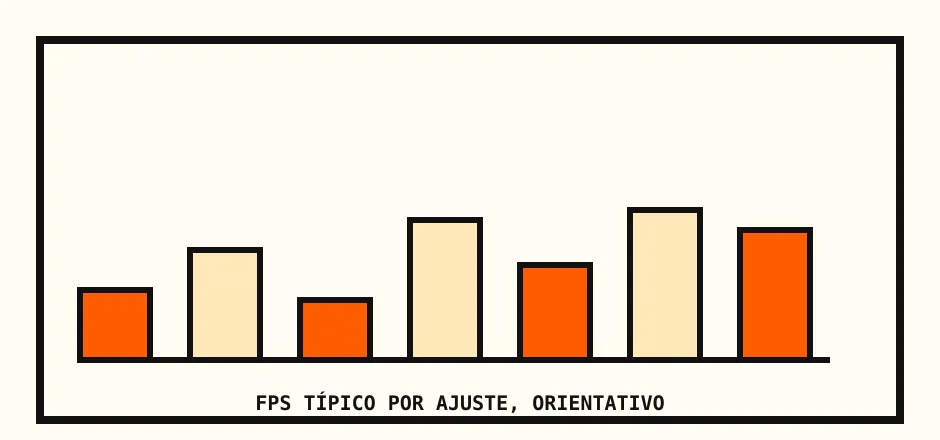
A ordem que resolve a maioria dos casos
Reduz a resolução interna primeiro
É o ajuste com maior impacto isolado. Desce um nível de cada vez em vez de ir logo para o mínimo — a diferença visual costuma ser menor do que se espera.
Ativa um limite de frames estável
Um limite de 30 FPS constante costuma parecer mais suave do que picos de 45 seguidos de quebras a 20. Ver configurações gráficas para onde este ajuste vive em cada emulador.
Troca de renderer só depois disto
Alternar entre Vulkan e OpenGL pode ajudar, mas testa-o depois de já teres reduzido resolução e fixado o limite de frames — assim sabes isolar o que realmente mudou.
Fecha aplicações de fundo antes de medir
Uma aplicação de mensagens ou de música a correr atrás consome RAM e ciclos de processador que fazem falta ao jogo.
Se nada disto ajudar, o limite pode ser o processador
Nesse ponto vale a pena confirmar a gama do teu chip em Snapdragon e Dimensity antes de continuar a mexer em configurações.
O calor também rouba frames
Muitos SoCs Android reduzem a frequência do processador quando a temperatura sobe, para se protegerem. Isto significa que um jogo pode começar suave e perder FPS de forma gradual ao fim de 15 ou 20 minutos, sem que nada tenha mudado na configuração.
Uma capa ou suporte que tape a parte de trás do telemóvel agrava este efeito. Jogar sem capa, num sítio ventilado, costuma manter o desempenho mais estável durante sessões longas do que qualquer ajuste gráfico.
- Subir a resolução interna acima da do ecrãGasta processamento sem qualquer ganho visível, porque o ecrã não mostra mais detalhe do que a sua própria resolução nativa.
- Mudar várias configurações ao mesmo tempoTorna impossível saber qual ajuste ajudou e qual piorou. Muda uma coisa, testa, depois muda a seguinte.