Ajuste fino
Como escolher as configurações gráficas certas
Cada opção do menu gráfico de um emulador resolve um problema diferente. Testar tudo ao acaso raramente ajuda; perceber o que cada uma faz poupa tempo.
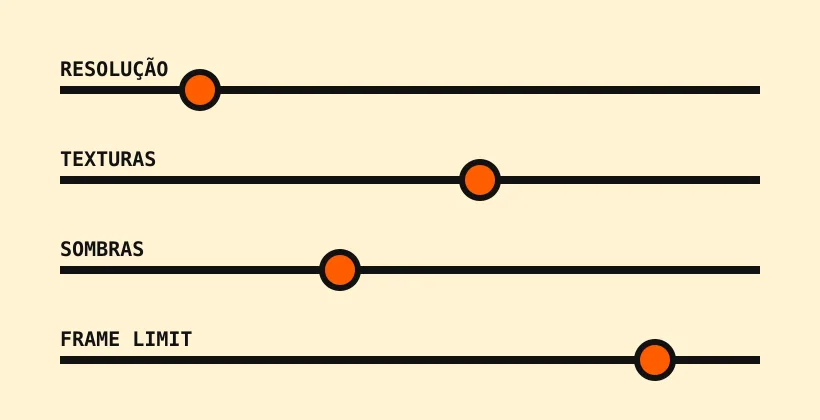
- Resolução interna
- A que o jogo é renderizado antes de ser esticado para o ecrã. Maior impacto isolado no FPS.
- Filtro de texturas
- Suaviza texturas de baixa resolução; custo baixo, ganho visual moderado.
- Sombras dinâmicas
- Recalculadas a cada frame; caras em jogos com muitas fontes de luz.
- Driver gráfico (Vulkan/OpenGL/Turnip)
- A camada que traduz chamadas gráficas para o GPU; trocar pode resolver falhas visuais específicas.
- DXVK / VKD3D
- Convertem chamadas Direct3D em Vulkan; relevantes só em emuladores como o Winlator.
- V-Sync
- Sincroniza os frames com a taxa de atualização do ecrã; reduz cortes de imagem, pode custar alguns FPS.
A ordem que evita confusão
Resolução interna
Ajusta primeiro. É o que mais afeta o FPS e o que mais se nota se fores longe de mais.
Driver gráfico
Se houver falhas visuais (texturas trocadas, cores erradas), troca de driver antes de mexer em mais nada.
Sombras e efeitos
Reduz só se, depois dos dois primeiros ajustes, ainda houver quebras em cenas com muita luz.
V-Sync e limite de frames
Por último, para suavizar o resultado final — ver como aumentar o FPS para a lógica completa.
- Ativar todos os efeitos e só depois testarTorna impossível saber qual configuração específica está a causar a quebra de FPS ou a falha visual.
- Copiar as configurações de outra pessoa sem adaptarUm perfil feito para outro SoC pode simplesmente não ter as mesmas opções de driver disponíveis no teu aparelho.
A mesma opção, resultados diferentes por emulador
O nome de uma configuração nem sempre significa o mesmo em emuladores diferentes. «Resolução interna» no PPSSPP refere-se ao motor de emulação da PSP; no Winlator, o equivalente costuma chamar-se «resolução do contentor» ou «escala de renderização», dependendo da versão. Antes de procurares uma opção pelo nome exato de um guia, confirma no próprio menu do emulador o que está disponível.